

در این پست ، ما در مورد برخی از برنامه iptv برای ویندوز برای Windows 10 ، 8 ، 7 صحبت خواهیم کرد و روش های نصب و راه اندازی IPTV در ویندوز و مک را به طور کامل به شما آموزش خواهیم داد که از طریق آن می توانید هر کانال تلویزیونی را از طریق کامپیوتر خانگی و یا لبتات ویندوزی یا MACOS به راحتی استفاده کنید .
شاید تا کنون ، تنها راه شما برای تماشای برنامه های تلویزیونی ، کانال های پخش شده با آنتن ها ، دیش های ماهواره ای و کابل های فیبر نوری بود.
با این حال ، با رشد سریع اینترنت و بازار دستگاه های هوشمند ، تماشای مستقیم کانال های تلویزیونی از طریق رایانه به یک روش جدید تبدیل شده است.
همه به لطف خدمات سرویس آیپی تیوی ، معروف به IPTV می توانید از برنامه IPTV کامپیوتر برای تماشای برنامه های سرگرم کننده تلویزیونی ، فیلم های درخواستی ، کانال های تلویزیونی زنده و موارد دیگر استفاده کنید .
از طریق نرم افزار ای پی تی وی برای کامپیوتر ، می توانید برنامه های مورد علاقه خود را تقویت کنید . مهم نیست که کجا هستید .
با کمک پخش کننده IPTV می توانید هر نوع برنامه تلویزیونی و فیلم را بدون زحمت پخش کنید .
آنچه شما باید انجام دهید این است که فقط ثبت نام کرده و بلافاصله وارد اشتراک آیپی تیوی خود شوید . پس از آن ، فیلم یا برنامه های تلویزیونی دلخواه خود را بدون هیچ گونه محدودیتی می توانید مشاهده کنید.
قبل از اینکه به سراغ لیست برویم ، بیایید ابتدا بفهمیم پخش کننده تلویزیون IPTV چیست . چگونه کار می کند و چرا مهم است که بهترین نرم افزار آیپی تیوی را برای دسکتاپ خود تهیه کنید . سپس ، با بهترین پخش کننده IPTV Windows آشنا خواهید شد.
دانلود نرم افزار iptv برای ویندوز
برای دانلود برنامه IPTV برای ویندوز می توانید از طریق اپ استور ویندوز ، برنامه های مورد نظر همچون برنامه IPTV PRO برای ویندوز ، برنامه IPTV SMARTERS PRO ، را دریاقت کنید .
در صورتی که برای دانلود برنامه آی پی تی وی برای کامپیوتر از طریق ویندوز دچار مشکل هستید می توانید به پشتیبانی سایت پیام دهید تا لینک دانلود برنامه مورد نظر شما را ارسال کنند .
نحوه iptv smarters pro دانلود برای ویندوز
قبلاً برنامه IPTV SMARTERS PRO برای کاربران ویندوز در دسترس نبود اما اکنون حتی کاربران ویندوز می توانند از محتوای مورد علاقه خود با IPTV Smarter برای استفاده از اکانت IPTV روی ویندوز لذت ببرند.
این یکی از بهترین برنامه های IPTV برای Windows 10 و نسخه های جدید تر است. به راحتی می توانید تلویزیون ، فیلم ها ، سریال ها و ویدئوهای زنده را به صورت مستقیم پخش کرده و از آنها لذت ببرید.
برخی از ویژگی های قابل توجه برنامه IPTV Smarters برای ویندوز عبارتند از :
- این برنامه بر روی کدهای Xtream کار می کند اما هنوز می توان از آن در نسخه های ویندوز شامل 32 و 64 بیت استفاده کرد.
- به غیر از این ، می توانید به راحتی از این برنامه در دستگاه های تلفن همراه و تلویزیون های هوشمند استفاده کنید .
- می توانید برنامه های زنده را ضبط کرده و هر زمان که می خواهید از آنها لذت ببرید.
- بهترین بخش در مورد این پخش کننده IPTV این است که از تمام فرمت های اصلی ویدئو پشتیبانی می کند ، بنابراین هیچ یک از محتوای مورد علاقه خود را از دست نخواهید داد.
پلیر IPTV در ویندوز چیست ؟
اشتراک تلویزیون اینترنتی آیپی تیوی (IPTV) سرویسی است که از استریم چند رسانه ای از طریق شبکه های پروتکل اینترنت (IP) را پشتیبانی می کند. کاربران می توانند با خرید یک اشتراک IPTV و تماشای همه کانال های تلویزیونی ، رسانه های زنده و خدمات ویدیویی درخواستی (VOD) بر روی کامپیوتر های خانگی ، لپ تاپ ها و دستگاه های Android و iOS خود با استفاده از پخش کننده IPTV مشاهده کنند .
سرویس IPTV در ویندوز چگونه کار می کند ؟
IPTV دسترسی به کانالهای تلویزیونی و سایر محتوای دیجیتالی را از طریق شبکه های مبتنی بر IP فراهم می کند. این برنامه به یک شبکه بسته بسته متصل است که هر دو جریان unicast (فیلم در صورت تقاضا) و چند پخش (تلویزیون زنده) را پوشش می دهد.
چرا به یک پلیر یا پخش کننده اکانت IPTV در ویندوز احتیاج داریم؟
در دنیای امروز با ظهور شبکه های دیجیتالی ، تلویزیونی سنتی ، از جمله شبکه های پخش/کابلی در آستانه انقراض هستند.
امروزه تماشای آنلاین فیلم ها و پخش مستقیم تلویزیون و ورزش ، مستقیم از طریق کامپیوتر شخصی ، لپ تاپ و تبلت به یک امر عادی تبدیل شده است. با توجه به این موارد ، پخش کننده اختصاصی IPTV در پخش پروتکل های مختلف استریم در دستگاه های Windows بسیار مفید است .
بهترین برنامه پخش اکانت IPTV در کامپیوتر ویندوز
آموزش راه اندازی IPTV SMARTERS در سیستم عامل ویندوز
ابتدا نحوه نصب ویدئویی برنامه IPTV SMARTERS PRO روی ویندوز را به شما آموزش می دهیم .
برای دانلود برنامه SMARTERS PRO ویندوز باید به سایت https://www.whmcssmarters.com مراجعه کنید و مراحل نصب نرم افزار را ابتدا انجام دهید . سپس طبق اموزش ویدئویی زیر نصب را انجام دهید .
آموزش ویدئویی نصب IPTV SMARTERS PRO ویندوز
شرکت https://www.smarters.shop اخیراً نسخه پایداری را برای رایانه های شخصی ویندوز ارائه کرده است . می توانید نسخه Windows را انتخاب کنید یا از شبیه سازی برای مجازی سازی محیط Android استفاده کرده و برنامه IPTV Smarters Pro را روی آن نصب کنید.
بهترین شبیه ساز اندروید کسی نیست جز BlueStacks . برای نصب روی ویندوز کامپیوتر دو روش زیر پیدا خواهید کرد.
یک مرورگر وب را در رایانه شخصی ویندوز خود راه اندازی کنید ، سپس پیوند زیر را وارد کنید:
http://bit.ly/35y8dBA و Enter را بزنید .
(در بالای URL شما را به صفحه بارگیری IPTV smarters .exe File سوق خواهد داد)
بر روی بارگیری کلیک کنید و نصب IPTV Smarter شروع به بارگیری می کند. پس از اتمام ، پوشه Downloads خود را باز کرده و روی پرونده نصب .exe دوبار کلیک کنید.
اگر به سرعت کنترل Windows User Account را دریافت کردید ، برای ادامه ، Yes را بزنید .
برای نصب برنامه دستورالعمل های روی صفحه را دنبال کنید و منتظر بمانید تا نصب تمام شود .
اکنون می توانید سرانجام IPTV Smarter را از دسک تاپ خود راه اندازی کنید .
نمای کلی برنامه IPTV Smarter Pro
IPTV Smarter Pro یک پخش کننده IPTV با ویژگی های غنی است که شامل چندین ابزار پیکربندی پیشرفته برای تنظیم تجربه تلویزیون شما به ترجیح شما است.
این قطعاً یکی از بهترین پخش کننده های IPTV برای دستگاه های اندرویدی است. در اینجا برخی از ویژگی های برنامه آورده شده است:
پیوندهای ارائه دهنده خدمات مبتنی بر API کدهای Xtream را پشتیبانی می کند.
سازگار با لیست های پخش M3U و URL.
شما می توانید تلویزیون های زنده ، فیلم ها ، سریال های تلویزیونی و قسمت های جذاب را با کیفیت عالی تماشا کنید.
زیرنویس های جاسازی شده با پخش کننده رسانه سازگار هستند.
برنامه دارای یکپارچه سازی EPG (راهنمای برنامه الکترونیکی) است.
کنترل والدین برای تنظیم کد PIN و محدود کردن زمان تماشای.
این دستگاه پخش رسانه ای داخلی با کنترل های قدرتمند رسانه ای دارد. شما همچنین می توانید یک برنامه پخش کننده رسانه خارجی را انتخاب کنید.
رابط کاربری متشکل از طراحی مواد جذاب و یک طرح ساده با گزینه ای برای انتخاب طرح مورد نظر شما است.
ساخته شده در ابزار تست سرعت اینترنت و یک سرویس VPN.
شما توانایی انتخاب بین رمزگشایی سخت افزار و نرم افزار را برای پخش دارید.
چگونه IPTV Smarter Pro را برای کامپیوتر ویندوز نصب کنیم؟
IPTV Smarter Pro در حال حاضر برای اندروید در دسترس است ، و در مورد زمان انتشار آن برای رایانه های ویندوز هیچ سخنی وجود ندارد . هم اکنون می توانید از شبیه سازی برای مجازی سازی محیط Android استفاده کرده و برنامه IPTV smarter Pro را روی آن نصب کنید .
بهترین شبیه ساز اندروید کسی نیست جز BlueStacks. به سادگی مراحل زیر را نصب کنید IPTV Smarter بر روی رایانه شخصی.
برای شروع ، URL زیر را وارد کنید: www.bluestacks.com در یک مرورگر وب و صفحه وب را بارگیری کنید.
برای دانلود نصب BlueStacks روی بارگیری BlueStacks کلیک کنید.
پس از اتمام بارگیری ، روی فایل بارگیری شده .exe دو بار کلیک کنید تا BlueStacks Installer را راه اندازی کنید.
بر روی Install Now در پنجره نصب کلیک کنید . نصب کننده چندین ابزار و درایور مجازی را فشرده سازی و نصب خواهد کرد ، بنابراین بسته به ویژگی های سخت افزاری رایانه شخصی شما ، این فرآیند ممکن است چند دقیقه طول بکشد.
پس از اتمام نصب ، روی Complete کلیک کنید .
به زودی پس از آن ، BlueStack Engine برای اولین بار راه اندازی می شود. فقط آنچه را که دستورالعمل های روی صفحه به شما می گوید انجام دهید.
با انتخاب زبان مورد نظر خود و ورود به یک حساب Google شروع کنید . این یک مرحله لازم برای دسترسی به فروشگاه googleplay است.
هنگامی که به صفحه اصلی BlueStacks رسیدید ، بر روی نماد Play Store کلیک کنید تا فروشگاه Google Play را راه اندازی کنید .
“IPTV Smarters Pro” را در نوار جستجو تایپ کنید.
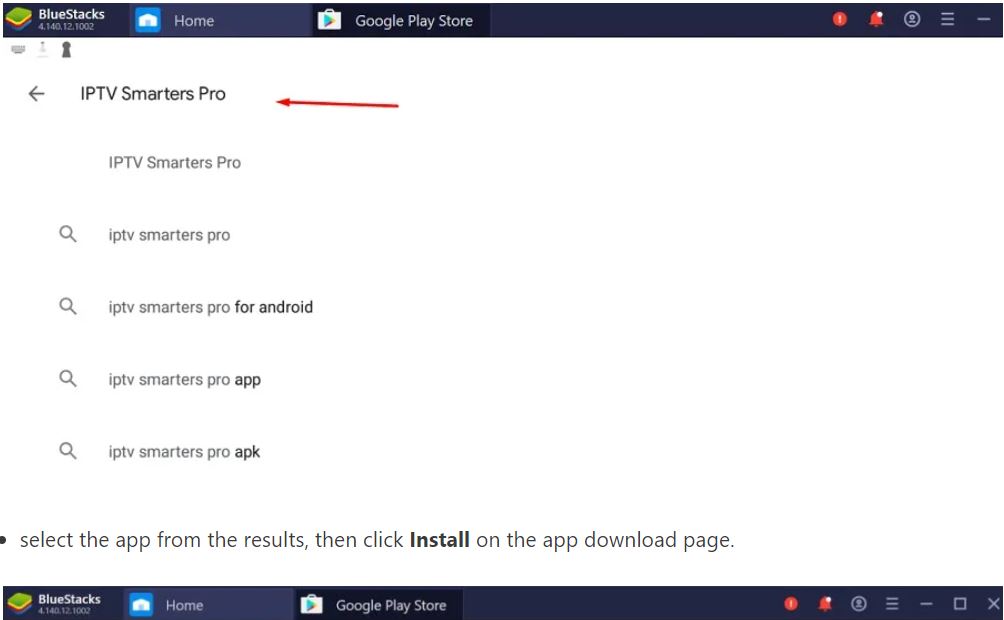
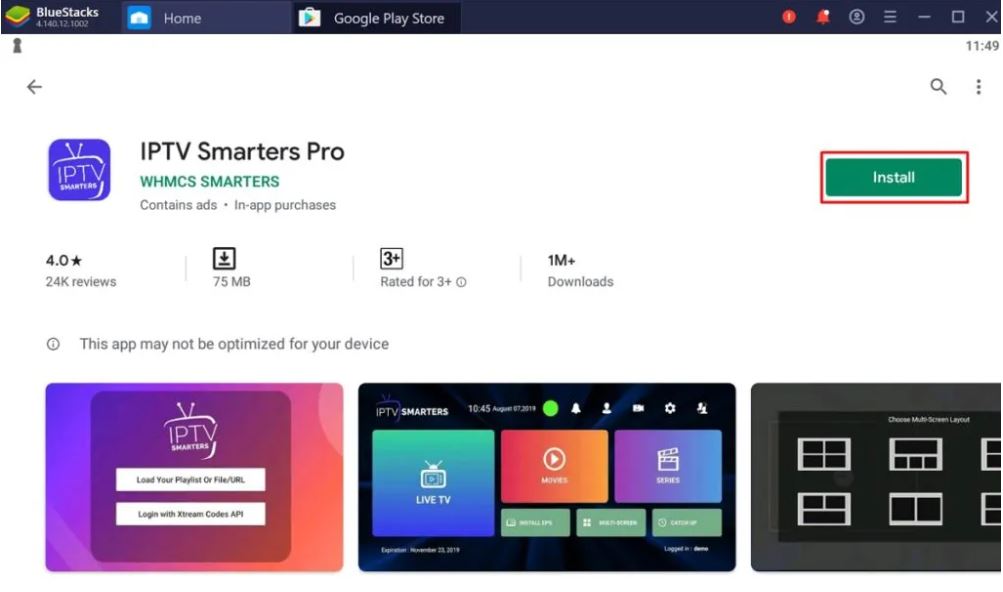
برنامه را از میان نتایج انتخاب کنید ، سپس بر روی صفحه نصب برنامه کلیک کنید.
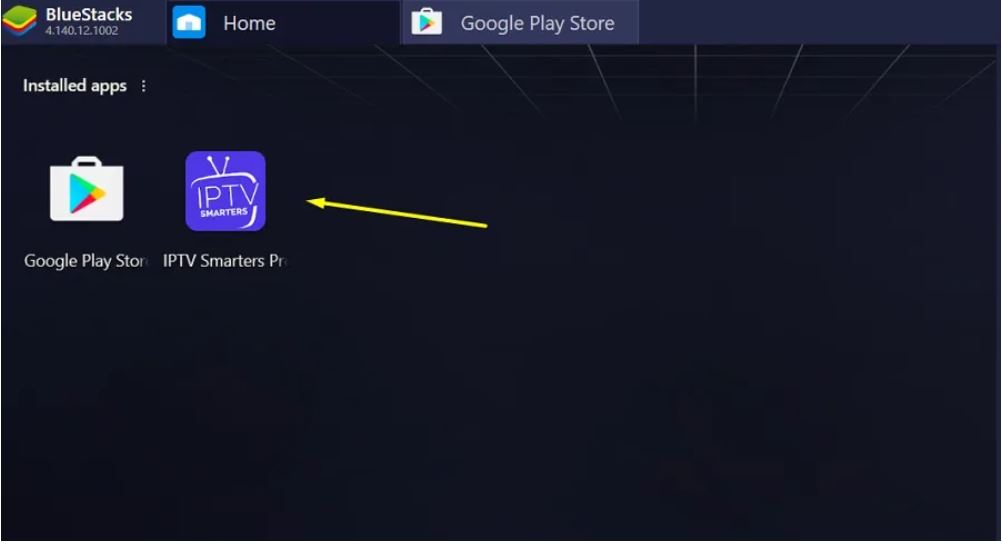
پس از نصب موفق ، به صفحه اصلی BlueStacks بازگردید تا IPTV smarter Pro را راه اندازی کنید.
توجه: اگر وقفه و خرابی های مکرر را تجربه می کنید ، ممکن است مجازی سازی CPU را از تنظیمات BIOS مادربرد خود فعال کنید . اینتل آن را فناوری مجازی سازی Intel® می نامد . کاربران CPU AMD باید برای AMD V ™ یا SVM (ماشین مجازی ایمن) جستجو کنند. این به ویندوز می گوید که به جای پردازش آن بر روی نرم افزار ، تمام درخواست ها و دستورالعمل ها را بصورت محلی به CPU ارسال کنید اگر نمی دانید چگونه به تنظیمات BIOS خود دسترسی پیدا کنید ، برای کسب اطلاعات بیشتر با مادربرد یا سازنده لپ تاپ خود تماس بگیرید.
سؤالات متداول در باره نحوه استفاده از برنامه IPTV SMARTERS PRO
آیا می توانم از دیگر شبیه سازها برای نصب IPTV smarters Pro روی رایانه استفاده کنم؟
پاسخ: بله ، شبیه سازهایی مانند NoxPlayer یا سیستم عامل ققنوس برای نصب IPTV Semgment برای ویندوز کامپیوتر وجود دارد. با این حال ، هیچ یک از راه حل ها انعطاف پذیری شبیه ساز BlueStacks را ارائه نمی دهد.
چگونه کانال های IPTV را با تلفن های هوشمند IPTV تماشا کنیم؟
پاسخ: راه اندازی برنامه برای اولین بار از شما می خواهد فایل URL لیست پخش خود را که توسط ارائه دهنده اکانت IPTV داده شده است بارگیری کنید . فقط کافیست پرونده را انتخاب کنید یا URL را بارگذاری کنید تا کانال های زنده IPTV بارگیری شود. لیست پخش IPTV را از اینجا دریافت کنید.
آیا می توانید اکانت IPTV را با استفاده از برنامه به صورت رایگان تماشا کنید؟
پاسخ : شماره IPTV smarters Pro هیچ اشتراک IPTV یا لینک جریان میزبان را ارائه نمی دهد. شما باید از یک سرویس IPTV قانونی استفاده کنید. ما برخی از بهترین خدمات اکانت آیپی تیوی را ذکر کرده ایم.
در این مقاله ، ما به طور خلاصه در مورد IPTV Smarter Pro صحبت کردیم و برخی از ویژگی های آن را ذکر کردیم. راهنمای گام به گام با کلمات ساده ای نوشته شده است تا شما بتوانید به راحتی روش نصب IPTV Smendar Pro را در ویندوز کامپیوتر با استفاده از BlueStacks درک کنید. در صورت مواجه شدن با هر مشکلی ، می توانید در زیر پاسخ دهید. ما تمام تلاش خود را برای کمک به شما در حل مشکل خود خواهیم کرد.


من اکانت IPTV رو برای سیستم عامل ویندوز خرید کردم . تا الان با VLC استفاده می کردم . ولی مدام مشکل هنگی داشتم . با این برنامه واقعا استفاده از سرویس خیلی لذت بخشه . ایا ورژن جدید هم داره ؟
در حال حاضر فعلا نسخه ی جدیدی از این برنامه به دست ما نرسیده و شرکت iptv smarters هنوز ورژن جدیدی رو اراده نداده . در صورت رلیز شدن حتما به اطلاع شما خواهیم رساند.