

نحوه نصب اکانت IPTV بر روی نرم افزار Kodi (نسخه جدید)
Kodi یک پخش کننده رسانه ای منبع باز است و کاملا رایگان است که به عنوان مدیا سنتر مرکزی کار می کند .
این برنامه به شما امکان می دهد محتوای رسانه ای خود را پخش کنید ، آن را بین دستگاه های مختلف ، از یک مکان اصلی تا روی سایر دستگاه ها پخش کنید.
می توانید از Kodi در اکثر سیستم عامل ها مانند Android ، Microsoft Windows ، Linux ، iOS و دستگاه هایی مانند Amazon FireTV ، تلفن های هوشمند ، Apple TV ، Xbox و رایانه شخصی استفاده کنید .
این مقاله به دو بخش تقسیم می شود ، یکی جدیدترین نسخه Kodi Krypton و دوم نسخه قدیمی است.
نصب Kodi بسیار ساده است. تمام کاری که شما باید انجام دهید این است که دانلود برنامه Kodi را انجام دهید ، سپس بر روی ایکون Kodi دو بار کلیک کنید و سپس setup wizard را انجام دهید. ساده است! پس از نصب Kodi ، می توانید انواع زیادی از افزونه ها را برای ارتقا بخشیدن به عملکرد برنامه نصب کنید. در اینجا نحوه نصب IPTV در Kodi را به شما نشان خواهیم داد.
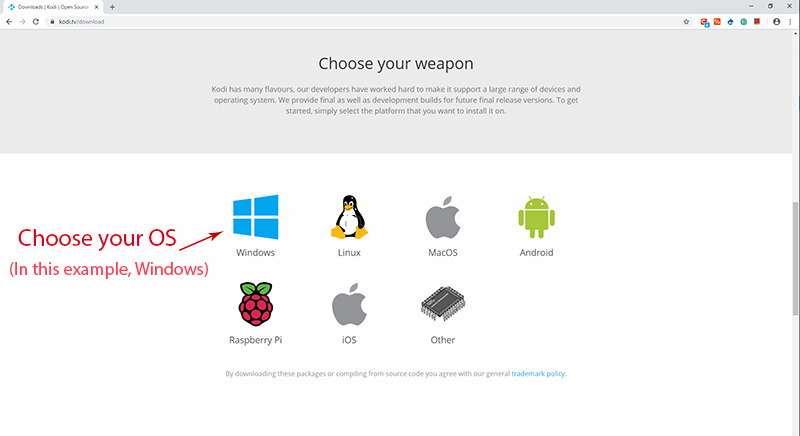
مرحله 1: با دانلود Kodi بر اساس سیستم عامل خود در https://kodi.tv/download شروع کنید. در این حالت “ویندوز” را انتخاب می کنیم .
* لطفا توجه داشته باشید که مراحل نصب در کلیه سیستم عامل ها بسیار مشابه است .
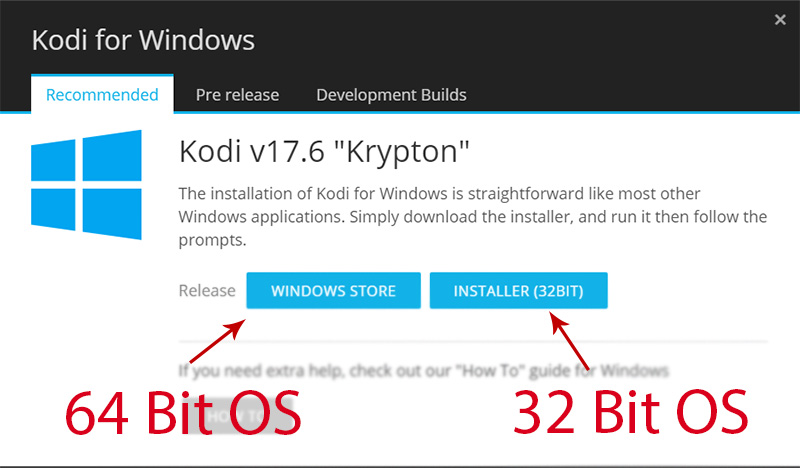
مرحله 2: 64 بیت یا 32 بیت را بر اساس سیستم عامل خود انتخاب کنید.
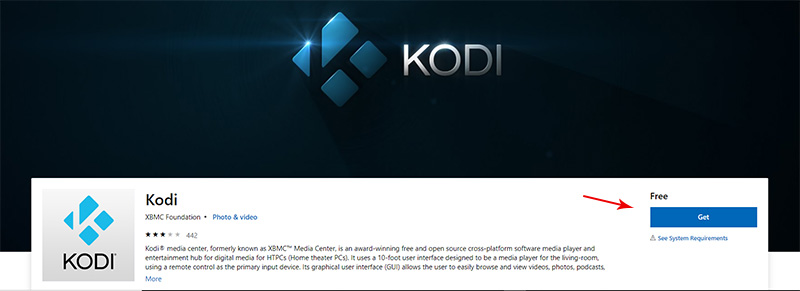
مرحله 3: اکنون روی “دریافت” کلیک کرده و به قسمت بعدی بروید.
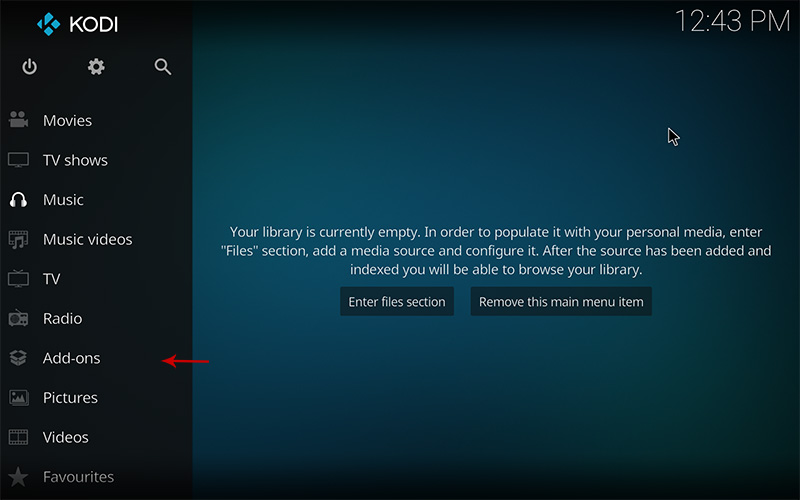
مرحله 4: اکنون روی “Addons” کلیک کنید.
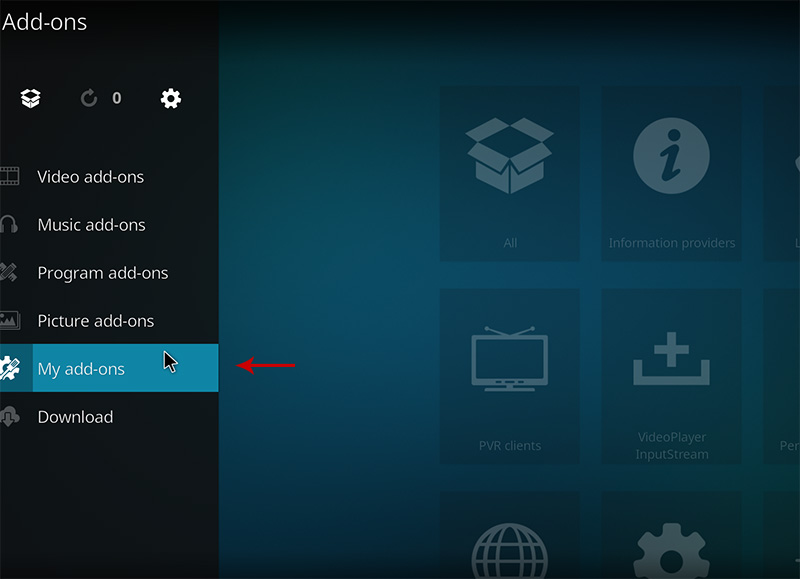
مرحله 5: اکنون روی “My-addons” کلیک کنید.
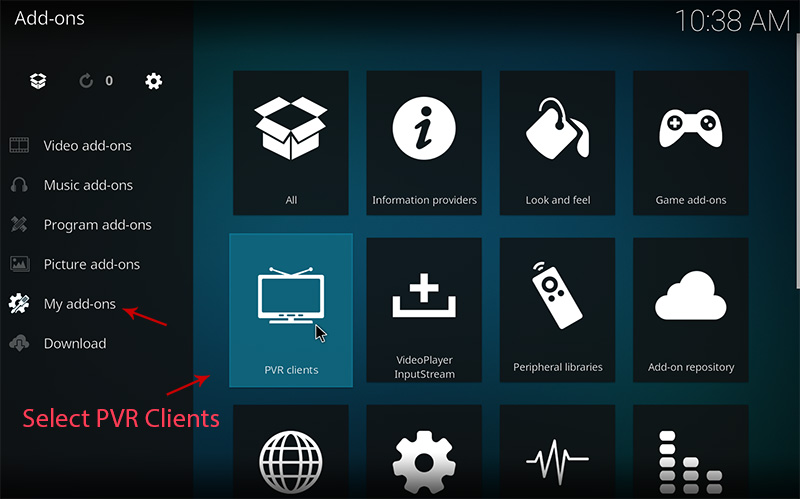
مرحله ششم: اکنون “PVR Clients” را انتخاب کنید.
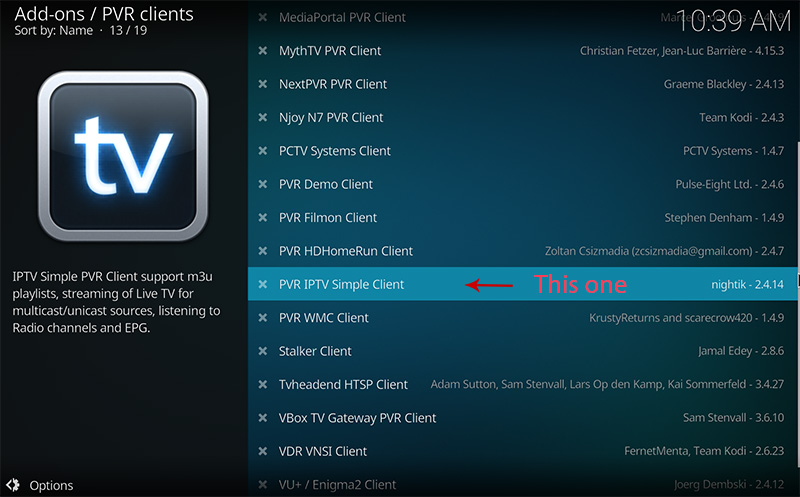
مرحله 7: “PVR IPTV Simple Client” را انتخاب کنید.
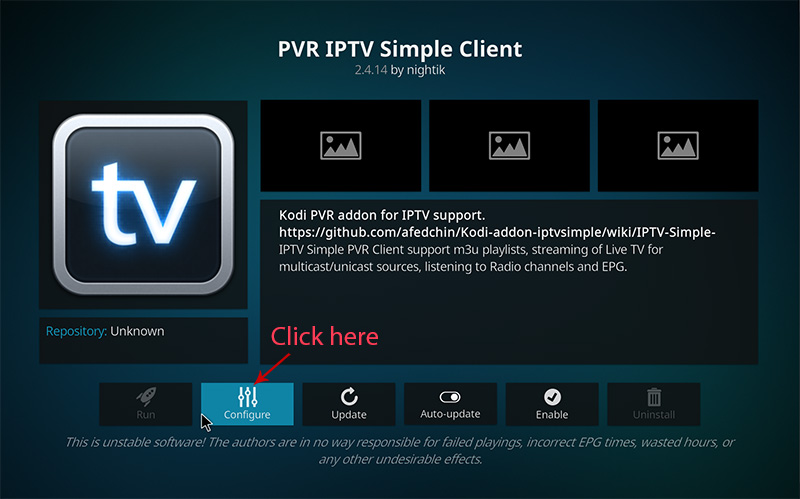
مرحله 8: اکنون روی “Configure” کلیک کنید.
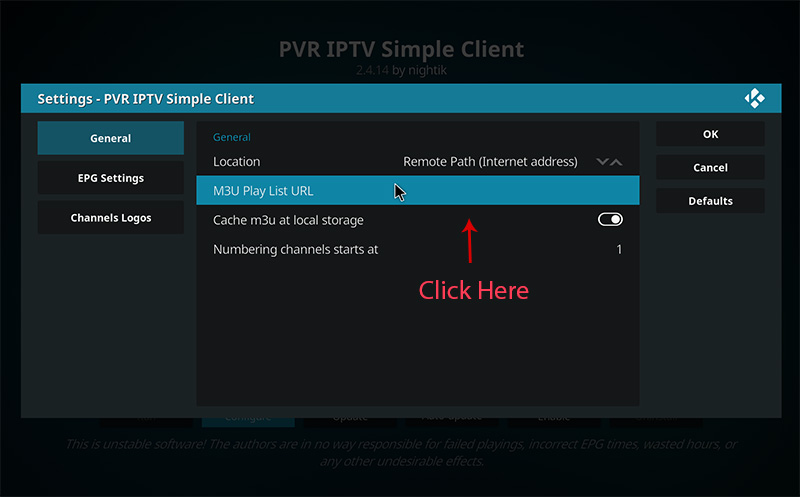
مرحله 9: اکنون “M3U Play List URL” را انتخاب کنید.
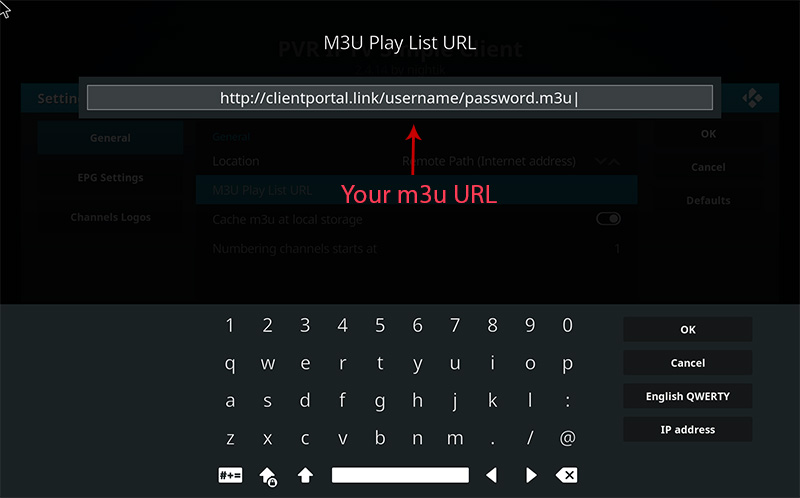
مرحله 10: اکنون URL M3U خود را وارد کنید .
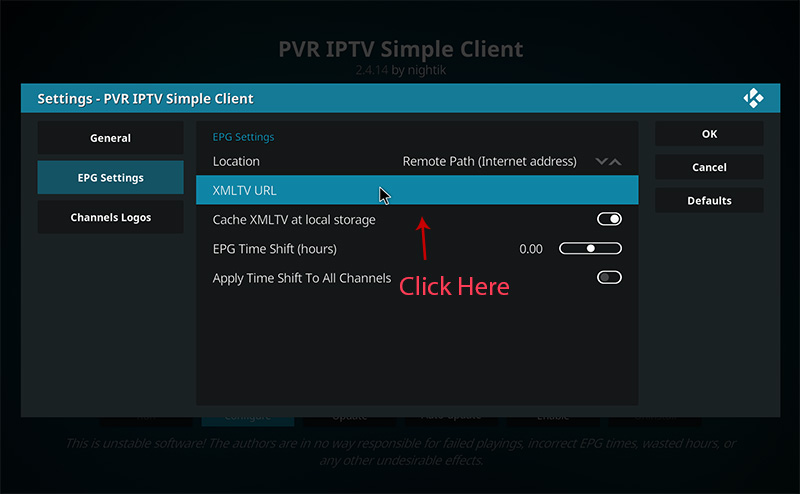
مرحله 11: اکنون روی “URL XMLTV” کلیک کنید.
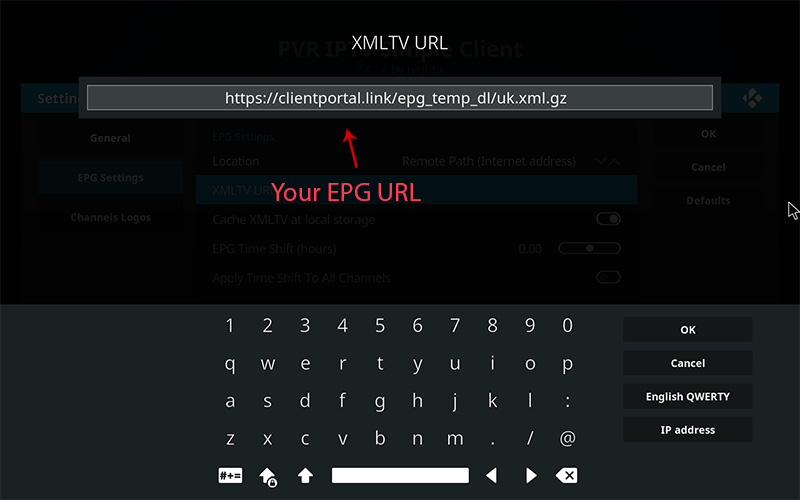
مرحله 12: اکنون URL EPG خود را جایگذاری کنید.
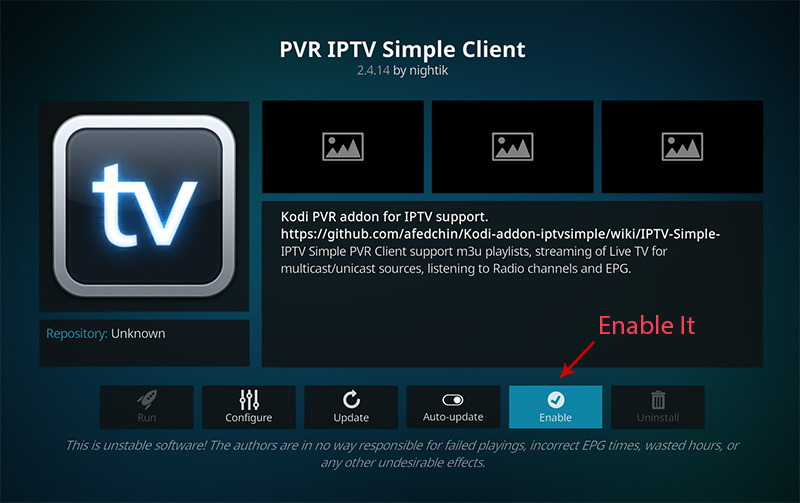
مرحله 13: روی “Enable” کلیک کنید.

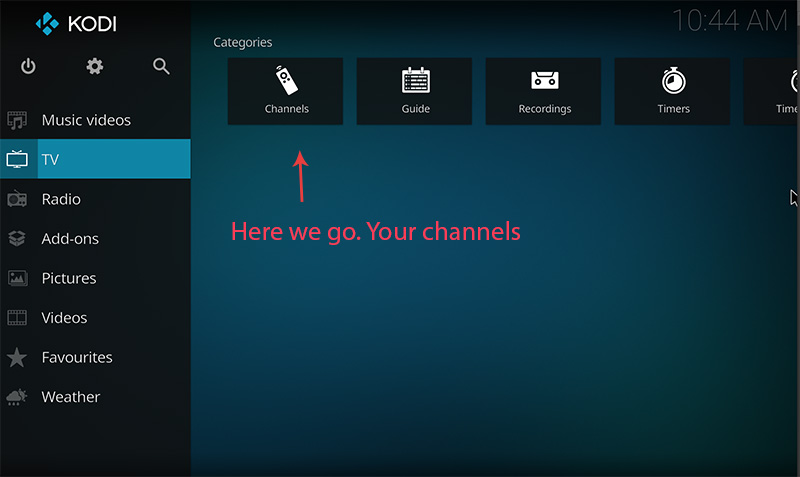
مرحله 14: اکنون روی “Channels” کلیک کنید.
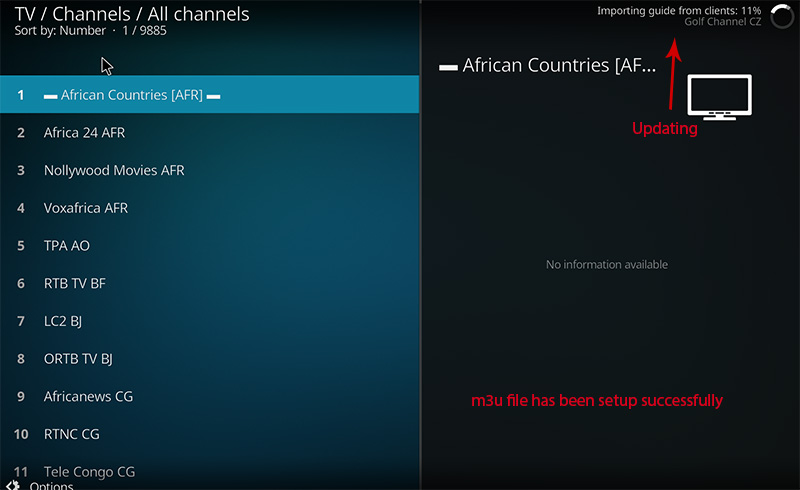
مرحله 15: صبر کنید تا پیغام در مورد به روزرسانی کانال ها به پایان برسد و مراحل نصب تمام شود.
آموزش ویدئویی نصب IPTV برنامه KODI
در آموزش زیر نحوه نصب اکانت آیپی تیوی روی برنامه KODI را به شما نشان می دهیم .

