

آموزش نصب IPTV دستگاه Roku
این آموزش با دستورالعمل های مرحله به مرحله نحوه تنظیم و نصب IPTV روی Roku را به شما نشان می دهد. راهنمای ارائه شده در زیر همچنین برای Roku Express ، Premiere ، Roku streaming stick و Roku Ultra کار می کند.
کابل تلویزیون تقریباً مرده است ، زیرا چندین شبکه تلویزیونی و ارائه دهندگان خدمات بالاخره نمونه کارهای تجاری خود را بصورت دائمی آنلاین تغییر می دهند. تقاضا برای اکانت IPTV هرگز زیاد نبوده است. قیمت دستگاه های پخش هوشمند هوشمند نیز ارزان تر می شود.
عموماً دو نوع اکانت آیپی تیوی وجود دارد. مورد اول VOD (ویدئو در صورت تقاضا) است ، که در آن شما می توانید یک فیلم یا نمایش تلویزیونی را از کتابخانه محتوا انتخاب کنید. این سرویس محبوب ترین IPTV است. برنامه هایی مانند Netflix و Prime Video چند نمونه از خدمات VOD هستند. مورد دوم با نام IPTV زنده گفته می شود که به شما امکان دسترسی به کانالهای تلویزیونی زنده را می دهد. مثالها شامل iPlayer BBC ، FuboTV ، YouTube TV ، Sling TV و موارد دیگر است.
بیشتر این سرویس ها حق بیمه هستند ، به این معنی که برای دسترسی به محتوا باید یک ماهانه یا سالانه اشتراک بپردازید. با این حال ، ارائه دهندگان خدمات IPTV کوچکتر از پروتکل M3U IPTV استفاده می کنند تا کانال های تلویزیونی زنده را بصورت آنلاین در اختیار کاربران قرار دهند. تقاضا برای این خدمات به دلیل قیمت مناسب آن در حال افزایش است. دلیل چنین قیمت های ارزان روند تنظیم است. این سرویس ها در یک رابط برنامه همراه نمی شوند. برای دسترسی به این سرویس ، کاربران برای استفاده از یک پخش کننده IPTV برای بارگیری پرونده لیست پخش M3U ، نیاز دارند.
چندین دستگاه پخش مناسب IPTV برای دستگاه های Android در دسترس است. دارندگان جعبه های استریم اندروید و دستگاه های تلویزیون آمازون آمازون می توانند به راحتی آن را نصب کنند تا از IPTV در تلویزیون خود لذت ببرند. اما گزینه هایی برای کسانی که دارای دستگاه های Roku هستند محدود است ، زیرا این کار با توزیع شخصی لینوکس به نام Roku OS انجام می شود. برنامه ها یا “کانال ها” برای سیستم عامل Roku با کیت توسعه اختصاصی ساخته شده اند ، که منبع باز نیست و احتمال برنامه های جانبی را از توسعه دهندگان شخص ثالث حذف می کند. بنابراین IPTV در روکو دیگر کار نخواهد کرد. اما در این پست راهی برای بارگیری و نصب IPTV For Roku به اشتراک خواهیم گذاشت.
گرچه Roku تمام پخش کنندگان زنده IPTV را از فروشگاه کانال Roku ممنوع کرده است ، اما راه حل احتمالی در این مورد وجود دارد. راه حل استفاده از پروتکل ریخته گری Roku است که به طور مشابه با Chromecast کار می کند. ما قصد داریم از برنامه ای به نام Web Video Caster استفاده کنیم تا پرونده لیست پخش M3U روی Roku و کانالهای زنده IPTV از تلفن هوشمند به دستگاه Roku بارگیری شود. این برنامه به ترتیب در Google Play Store و App Store برای دستگاه های Android و iOS موجود است.
آموزش ویدئویی نصب IPTV دستگاه ROKU
چگونه IPTV را روی Roku با Web Video Caster تنظیم کنیم؟
مهم – پخش لیست پخش M3U از فروشگاه کانال های Roku حذف می شود. بنابراین نمی توانید لیست پخش M3U را روی Roku اضافه کنید. می توانید از Plex برای پخش کردن IPTV برای Roku استفاده کنید اما تنظیم آن پیچیده است. من راه های بسیاری برای تماشای IPTV در دستگاه Roku امتحان کرده ام ، اما تنها تعداد کمی از آنها در حال کار هستند و من اکیداً به شما پیشنهاد می کنم که با روش ریخته گری که در زیر آورده ام ، بروید.
در اولین قدم ، فهرست برنامه وب وب را روی تلفن هوشمند خود بارگیری کنید (برای Android و iOS)
با فرض اینکه Web Video Caster را بر روی دستگاه خود نصب کرده اید ، برنامه را راه اندازی کنید.
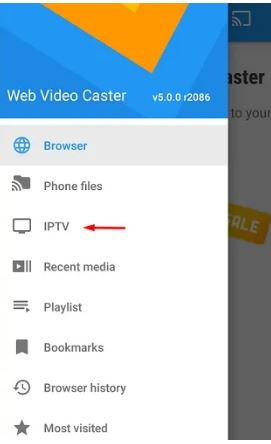
برای جابجایی نوار کناری ، روی نماد ساندویچ سه لایه در بالا ضربه بزنید و IPTV را از لیست گزینه ها انتخاب کنید.
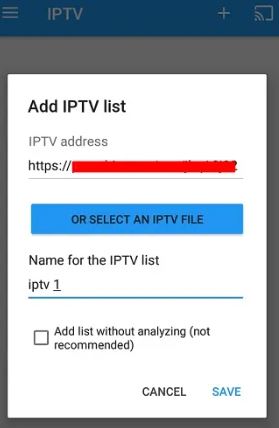
روی نماد + در بالا ضربه بزنید ، روی قسمت زیر آدرس IPTV ضربه بزنید و URL M3U ارسال شده توسط ارائه دهنده خدمات IPTV را برای شما بچسبانید. اگر ارائه دهنده سرویس شما یک پرونده M3U برای شما ارسال کرده است ، سپس به OR SELECT AN IPTV FILE ضربه بزنید و آن را از حافظه محلی خود انتخاب کنید.
نامی را برای لیست IPTV در زیر قرار داده و برای افزودن لیست IPTV روی ذخیره کلیک کنید.
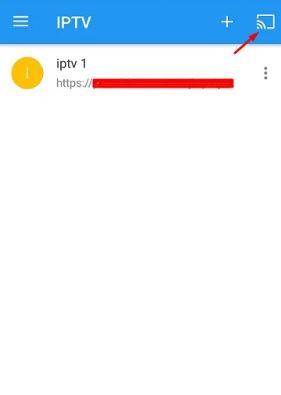
بر روی آبکون Cast کلیک کنید
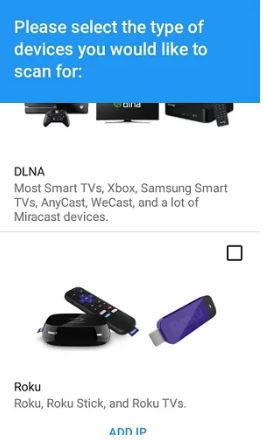
Roku را انتخاب کنید تا به برنامه اجازه دهید دستگاه Roku خود را در شبکه خانگی اسکن کند و به ضربه بزنید. اطمینان حاصل کنید که
تلفن هوشمند و Roku به همان شبکه Wi-Fi وصل شده اند.
برای باز کردن لیست IPTV که اخیراً اضافه کرده اید ، به بخش IPTV برنامه بروید. چند ثانیه آن را برای بارگیری لیست پخش به آن اختصاص دهید.
هنگامی که لیست IPTV با موفقیت بارگیری شد ، یک کانال را از لیست انتخاب کنید یا از جستجوی بالا برای جستجوی کانال استفاده کنید.
دستگاه Roku خود را در صفحه بعدی انتخاب کرده و سپس بر روی دکمه Play کلیک کنید.
اکنون می توانید کانالهای زنده IPTV را در دستگاه Roku خود مشاهده کنید. توجه داشته باشید که برنامه Web Video Caster کانالهای IPTV را ارائه نمی دهد. شما باید یک فایل لیست پخش M3U را از یک ارائه دهنده خدمات IPTV دریافت کنید. (دریافت لیست پخش رایگان Fluxus IPTV M3U)
رسمی پرداخت IPTV برای Roku
اگر با پرداخت حق بیمه کانال های VOD و IPTV شخص ثالث مانند Netflix ، Amazon Prime Video ، Popcornflix ، FuboTV ، ESPN ، Sling TV و Youtube Youtube خوب هستید ، می توانید آنها را از طریق فروشگاه رسمی Roku کانال Roku نصب کنید. . برای کسانی که بودجه دارند ، سعی کنید از خدمات ذکر شده در زیر استفاده کنید.
تلویزیون زنجیر
Sling TV با بیش از 150 کانال کانال (بسته به منطقه شما) یکی از مقرون به صرفه ترین راه حل های IPTV است که می توانید در Roku دریافت کنید. کانال های محبوب ایالات متحده شامل A&E ، AMC ، CNN ، CNBC ، TBS ، Comedy Central ، FX ، TruTV شبکه غذایی و موارد دیگر می باشد. همچنین کانالهای ورزشی مانند ESPN / ESPN2 ، FS1 / FS2 ، BeIN Sports ، TNT ، NBA TV ، NFL Network ، NHL Network و غیره پیدا خواهید کرد. Sling TV 100،000+ محتوای درخواستی را به 20 زبان + ارائه می دهد. Sling TV همچنین دارای یک ویژگی DVR Cloud است که 5 دلار در ماه هزینه دارد.
برنامه اشتراك ماهانه از 15 دلار (پرتقال پرتقال ، Sling Blue) تا 25 دلار (Sling Orange & Blue) شروع می شود. برای چک کردن لیست کانال های موجود در هر طرح ، به sling.com مراجعه کنید.
ESPN
ESPN یک سرویس IPTV برای طرفداران ورزش است. شما می توانید به رویدادهای ورزشی زنده ، تماشای نمایش ها و مستندهای مربوط به ورزش و همچنین با آخرین اخبار ، تحلیل مسابقات و نکات برجسته به روز شوید.
شما می توانید رویدادهای NFL ، UFC ، NBA ، MLB ، NCAA ، UEFA ، Wimbledon و eSports را با ESPN در Roku تماشا کنید. نمایش هایی مانند SportsCenter و SportsNation نیز در صورت تقاضا در دسترس هستند.
اشتراک ESPN + تنها 4.99 دلار در ماه پس از یک آزمایش آزمایشی 7 روزه رایگان است.
نحوه اضافه کردن کانال در Roku
Streaming کانال ها را از صفحه اصلی Roku انتخاب کنید.
کانالهای جستجو را از صفحه سمت چپ انتخاب کنید.
نام کانال را در جعبه جستجو تایپ کنید (برای مثال “Sling TV”) و سپس آن را از بین نتایج انتخاب کنید.
افزودن کانال را در صفحه توضیحات کانال انتخاب کنید. چند ثانیه طول خواهد کشید تا اضافه شود. هنگامی که می گوید ، “کانال را کلیک کنید” OK را کلیک کنید.
اکنون می توانید به صفحه اصلی برگردید و کانال را از لیست انتخاب کنید .

