

آموزش نصب اکانت IPTV دستگاه PS4
در این آموزش قصد داریم شما را با نحوه استفاده از Plex در PS4 برای استفاده از اکانت IPTV آشنا کنیم.
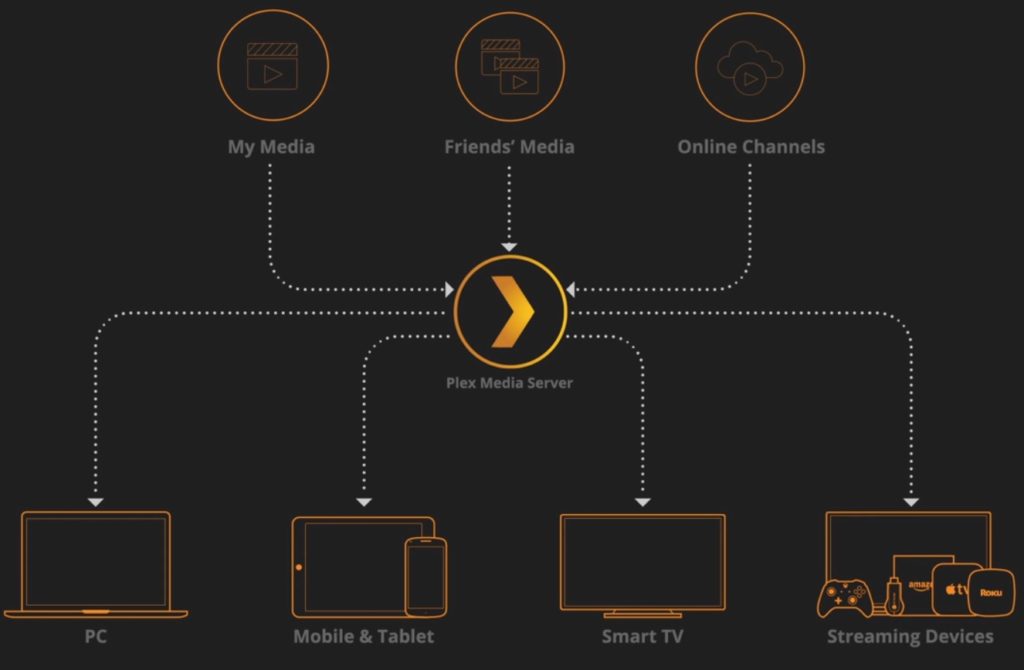
Plex یک برنامه Media Server برای کاربران عمومی است و استفاده از آن در مقایسه با سایر نرم افزارهای مشابه نیاز به دانش فنی بالایی ندارد . Plex به کاربران اجازه می دهد تا محتوای IPTV خود را از طریق اینترنت خانگی خود به کلیه دستگاههای سازگار انتقال دهند.
مروری بر برنامه Plex
Plex به عنوان یک سیستم پخش رسانه ای ظاهر می شود که به کاربران امکان می دهد فیلم ها ، سریال های تلویزیونی ، آهنگ ها ، عکس ها و اصولاً محتوای چندرسانه ای را که در آن ذخیره می شوند به اشتراک بگذارند.
از یک سرور برای میزبانی از کلیه مطالب و پخش کننده های رسانه شما برای پخش محتوای استفاده می کند. با نصب سرور Plex Media بر روی رایانه ای در شبکه شخصی شما و اضافه کردن مطالب رسانه ای به کتابخانه ها ، سرور اطلاعات مربوط به کتابخانه را بازیابی می کند.
پس از اتمام ، می توانید یک برنامه پخش کننده (در Plex به نام Client) را به رایانه شخصی در اتاق نشیمن ، موبایل ، تبلت ها و غیره وصل کنید و با اتصال این دستگاه ها به شبکه خانگی خود ، برنامه ها فوراً سرور را شناسایی کرده و نمایش می دهند. محتوای رسانه آماده پخش می شود.
محتوای رسانه خود را در یک مکان مرکزی میزبان کنید
برای استفاده از Plex و عملکرد آن ، باید سرور را در رایانه شخصی در جایی در خانه خود مستقر کنید. بدون ایجاد سرور ، برنامه ها قادر به پخش محتوای رسانه نیستند. این روند ممکن است کمی پیچیده به نظر برسد ، اما مزایایی که ارائه می دهد بسیار زیاد است. در تجربه شخصی ما ، اولین باری که ما plex را بار می کنیم ، استفاده از آن فوق العاده و هیجان انگیز بود.
اشتراک گذاری آسان
ترکیب یک برنامه با ساختار Plex آسان است. ابتدا باید برنامه را نصب کنید ، آن را راه اندازی کنید و به محض شناسایی سرورهای Plex در شبکه مشاهده کنید. سرور جزئیات برنامه را در مورد کتابخانه رسانه شخصی شما را منتقل می کند و به این ترتیب آماده برای مشاهده است . نکته عالی در مورد این بخش این است که وقتی سرور به درستی نصب شده و در حال کار است ، دیگر نیازی به انجام مراحل اضافی ندارید. در واقع به چند ثانیه زمان نیاز دارد تا برنامه محتوا را شناسایی کند و آنها را اجرا کند.
کنترل مرکزی
نگه داشتن تمام محتویات شما توسط یک سرور مرکزی ذخیره شده نشان می دهد که شما یک فضای مشخص برای کنترل مجموعه محتوای رسانه ای خود دارید. شما توانایی اضافه کردن فیلم های جدید را دارید ، یا به سادگی می توانید پوستر سریال های مورد علاقه خود را ویرایش کنید یا هر ویژگی دیگر سرور از طریق برنامه وب Plex کنترل می شود. از هر مکانی در خانه شما از طریق مرورگر وب کار می کند ، بنابرین برای مدیریت کتابخانه ی سرور نیاز نیست حتما در یک مکان خاص حضور داشته باشید . پس از انجام هر گونه اصلاح ، این تغییرات در لحظه در تمام دستگاه ها قابل مشاهده می باشد .
آنچه را که مشاهده کرده اید ضبط کنید
سرور آنچه را که مشاهده کرده اید یا در حال پخش می باشد را ذخیره می کند . هر بایگانی دارای یک نشانگر حالت “تماشا شده” است که به شما امکان می دهد بدانید که محتوا را مشاهده کرده اید یا مشاهده نکرده اید.
علاوه بر این ، اگر در حین تماشای یک برنامه آن را متوقف کرده اید ، تشخیص می دهد که از کجا برنامه را متوقف نموده اید و با اجرای مجدد از همان نقطه شروع به پخش می کند . این ویژگی در هر برنامه ظاهر می شود ، و فقط مختص به برنامه مشاهده شده در بار اول نمی باشد .
چگونه کانال های IPTV را با استفاده از Plex به PS4 بیاوریم
مرحله 1:
با دانلود Notepad ++ شروع به کار کرده ، آن را نصب کنید تا به مرحله بعدی بروید.
لینک دانلود:
https://notepad-plus-plus.org/download/v7.1.html
مرحله 2:
اکنون به https://www.plex.tv بروید و یک حساب کاربری ایجاد کنید. همانطور که در مقاله فوق گفتیم ، با plex می توانید فیلم ، موسیقی و تصاویر را از رایانه خود پخش کنید ، اما این راهنما قرار است برای PS4 روی IPTV تمرکز کند .
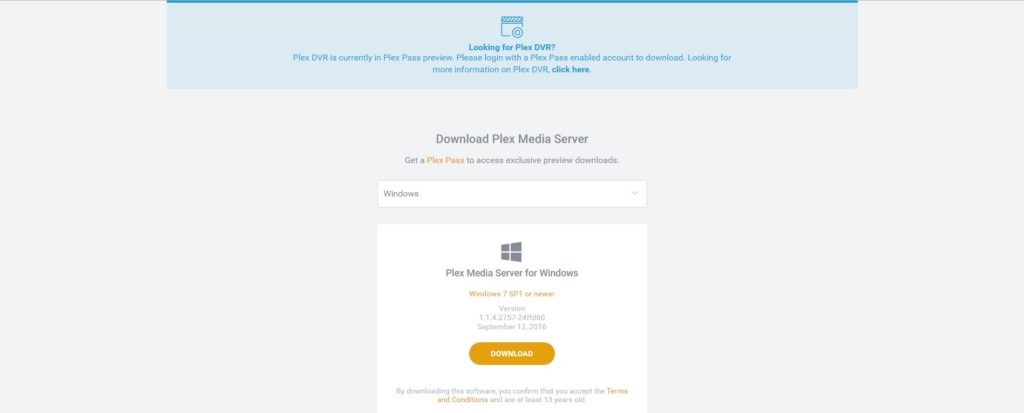
مرحله 3: پس از ایجاد حساب کاربری خود ، به بخش “بارگیری” بروید و به دنبال “سرور Plex Media Server” باشید و آن را بارگیری کنید.
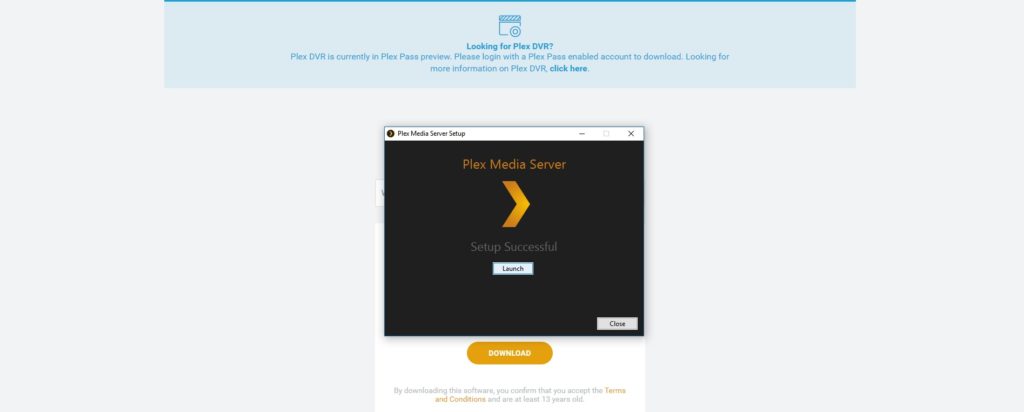
مرحله 4: پس از بارگیری و نصب Plex ، می توانید پیش بروید و آن را راه اندازی کنید.
مرحله 5: اکنون به افزونه IPTV برای Plex احتیاج دارید. می توانید افزونه IPTV را برای Plex با کلیک از اینجا دانلود کنید.
مرحله 6: پس از استخراج پوشه ، باید کل پوشه (IPTV.bundle-master) را در این مکان قرار دهید:
C: /users/"your computer username"/AppData/Local/Plex Media Server/Plug-ins
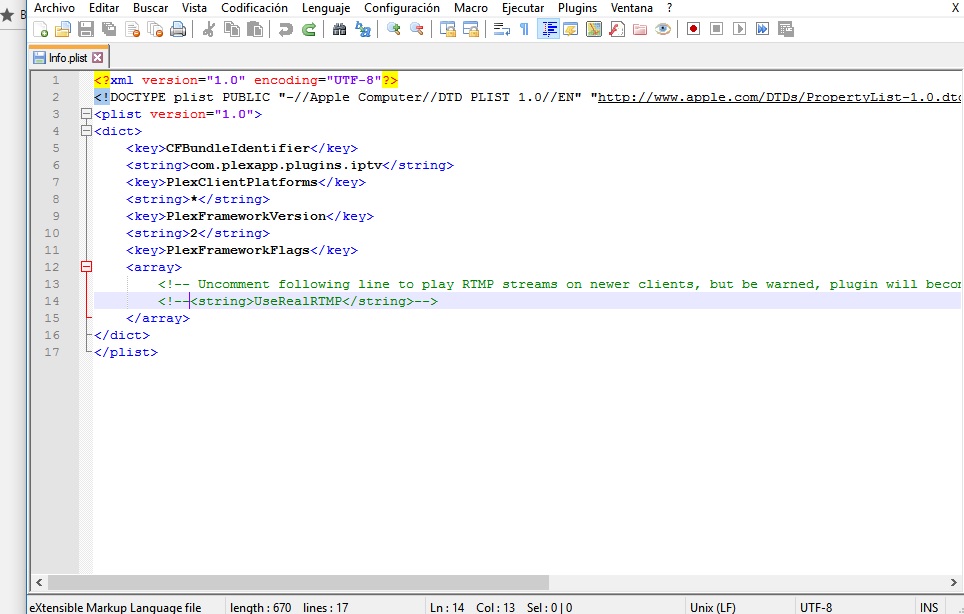
مرحله 7: پس از استخراج پرونده از zip ، زیر پوشه ای به نام محتوا را مشاهده می کنید ، در داخل آن پوشه ، فایلی به نام (.plist) وجود دارد. با کلیک راست روی این پرونده و گزینه “edit with Notepad ++” را انتخاب کنید ، شاهد این تصویر خواهید بود :
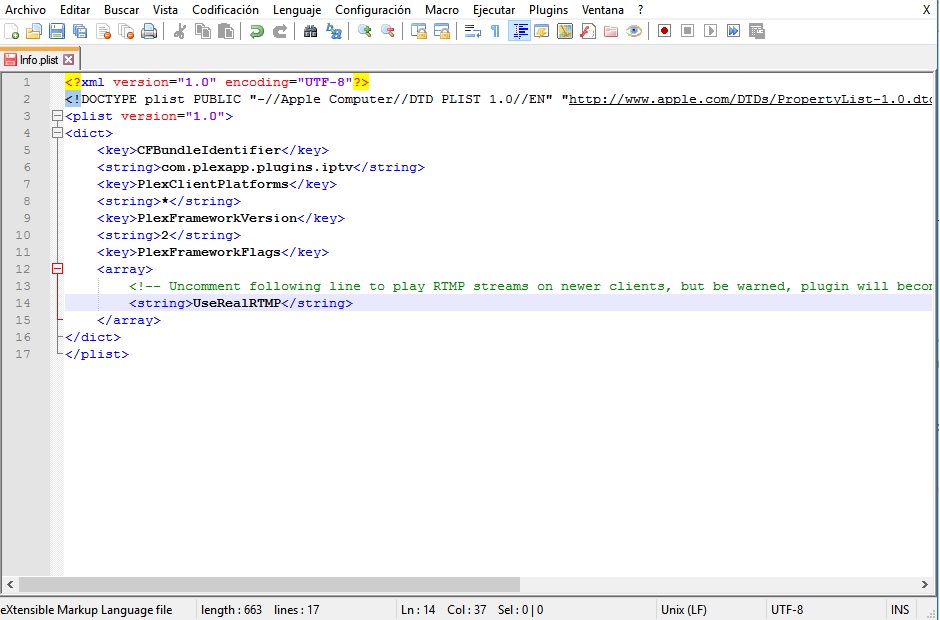
مرحله 8: اکنون باید بخش بولد شده را حذف کنید:
<!--<string>UseRealRTMP</string>-->
و فقط این قسمت را نگه دارید :
<string>UseRealRTMP</string>
دقیقا مشابه عکس زیر
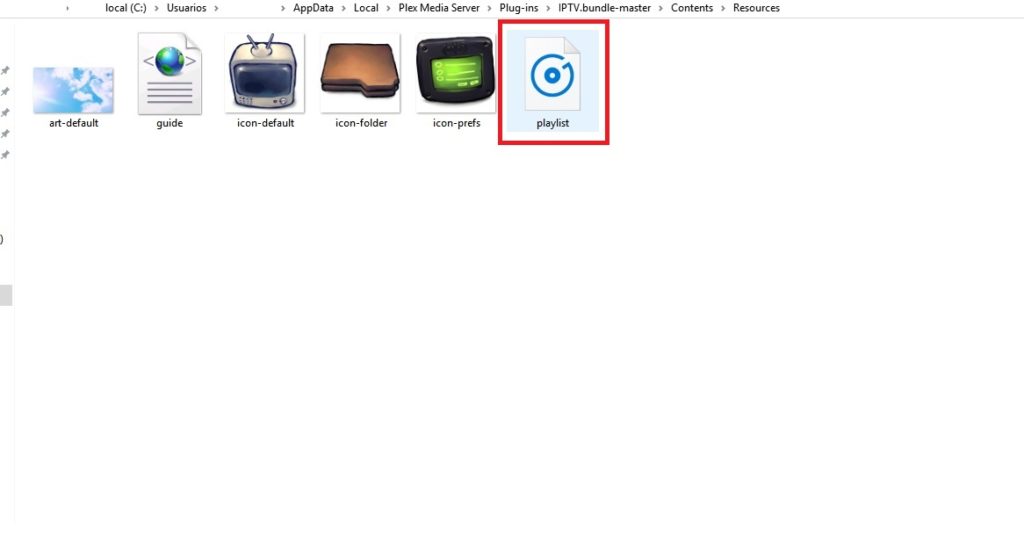
مرحله 9: وارد پوشه “Contents” شده و “resources” را باز کنید. در اینجا شما باید لیست پخش M3U خود را بارگیری کرده و آن را با لیست پخش موجود در این پوشه جایگزین کنید.
مرحله 10: به پوشه “IPTV.bundle-master” برگردید و آن را به “IPTV.bundle” تغییر دهید
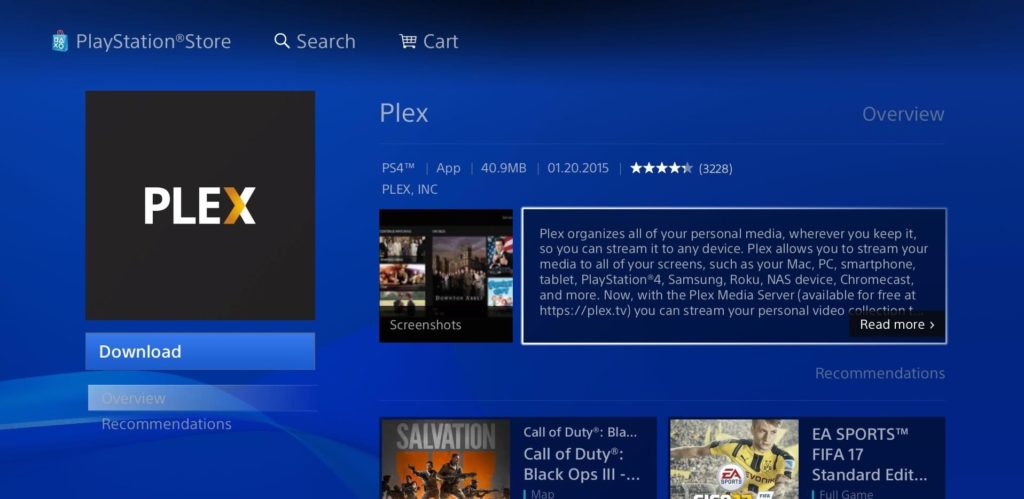
مرحله 11: اکنون قسمت PC انجام می شود. PS4 خود را روشن کنید ، استور اپلیکیشن را باز کنید و PLEX را جستجو کنید و آن را دانلود کنید.
مرحله 12: پس از بارگیری و راه اندازی Plex در PS4 ، به یک کد نیاز دارید تا به حساب خود وارد شوید که می توانید به https://plex.tv/link مراجعه کرده و وارد آن شوید.
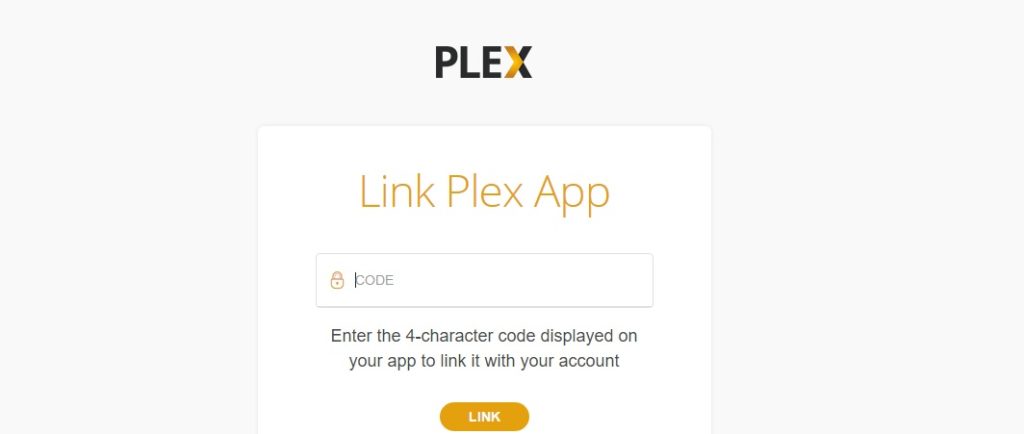
مرحله 13: به عنوان آخرین مرحله ، Plex را در رایانه خود و سپس در PS4 خود باز کنید تا کانالهایی را که قبلاً اضافه کرده اید تماشا کنید .
آموزش ویدئویی نصب IPTV روی PS4
سرویس های سیب آیپی تیوی ، این قابلیت را برای شما فراهم می کنید تا به راحتی بر روی این دستگاه شبکه های آنلاین و فیلم ها و سریال های روز دنیا را مشاهده کنید . برای خرید iptv می توانید به صورت آنلاین از سایت اقدام به خرید کرده و سرویس خود را دریافت کنید .
لطفا توجه داشته باشید:
* Plex قبل از تماشای کانال ها در PS4 ، باید تمام مدت روی رایانه شما باز شود.
* فراموش نکنید که PLEX را در هر دو رایانه شخصی و Playstation پس از به روزرسانی playlist.m3u در داخل پوشه منابع ، ببندید و مجدداً راه اندازی کنید.
* کانال ها همچنین از طریق برنامه Plex در رایانه شخصی شما برای پخش در تلفن ها و تبلت در دسترس هستند.
این آموزش توسط سایت sibiptv تهیه شده و انتشار آن بدون ذکر منبع خلاف حق کپی رایت می باشد .

